
Como usar o aplicativo SkalaCrew no seu dia de trabalho
Em poucos minutos você aprende a entrar no app, confirmar suas escalas, registrar sua presença no local (com GPS ou QR Code) e acompanhar seus pagamentos.
Baixar o app e fazer seu primeiro acesso
Celular Android
Abra a Google Play, procure por SkalaCrew e toque em Instalar.
Abrir na Google Play →
iPhone (iOS)
Abra a App Store, procure por SkalaCrew — Gestão de Equipes e toque em Obter.
Abrir na App Store →
Como criar sua senha e entrar
-
1
Se a empresa já cadastrou você
Toque no link de acesso que você recebeu no WhatsApp ou no e-mail, crie a sua senha pessoal e depois entre no app usando seu CPF ou e-mail e essa senha.
-
2
Se a empresa passou o Código da Empresa (ex.: SC-123456)
Abra o app, toque em Criar conta, digite o código da empresa, preencha seus dados (CPF, telefone e chave PIX) e aguarde o gestor aprovar seu cadastro.
-
3
Entre mais rápido nas próximas vezes
Deixe ligada a opção Manter sessão neste aparelho e aceite salvar a senha no cofre do celular (Google ou iPhone). Na próxima abertura, você entra com Face ID / digital ou com 1 toque na sua conta recente, sem redigitar tudo.
Quando o celular perguntar, aceite Notificações (para receber convocações e avisos da coordenação) e Localização durante o uso do app (usada apenas na hora do check-in e check-out).
Ver e aceitar suas escalas
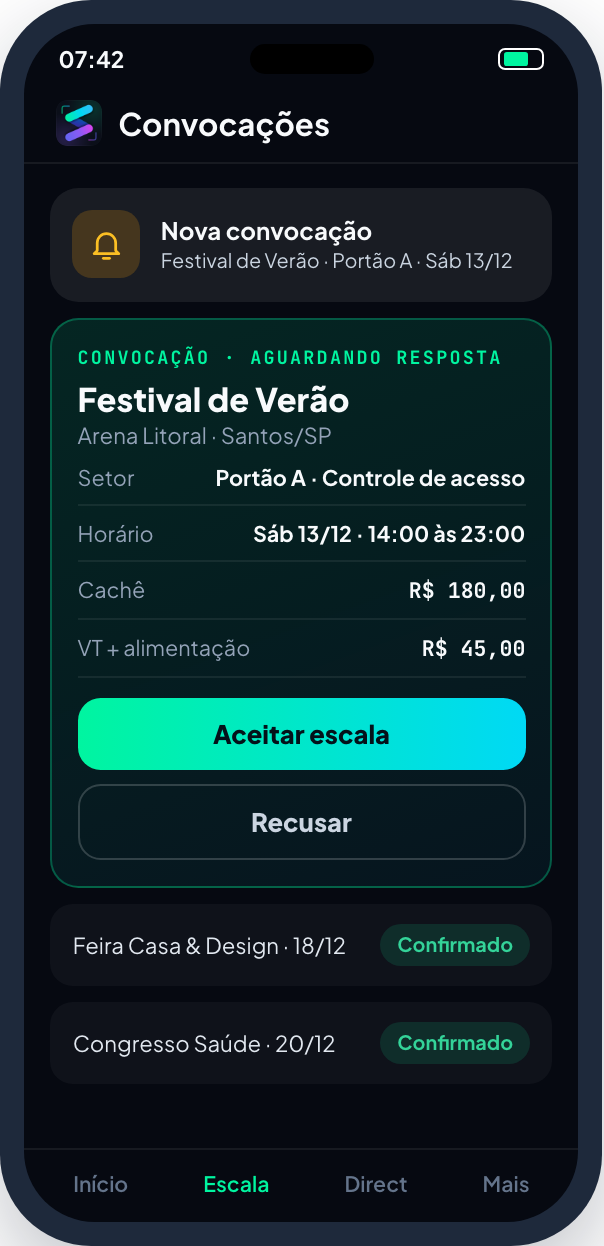
Na aba Escalas você vê todos os seus próximos trabalhos em ordem de data:
- Eventos Pontuais: mostram o nome do evento, setor, horário e valor. Quando chegar uma nova convocação, toque em Aceitar escala (ou Recusar se não puder ir).
- Facilities (Postos Fixos): cada turno aparece em um cartão próprio com o selo Facilities, nome do posto, data e horário do plantão.
Fazer check-in na chegada e check-out na saída
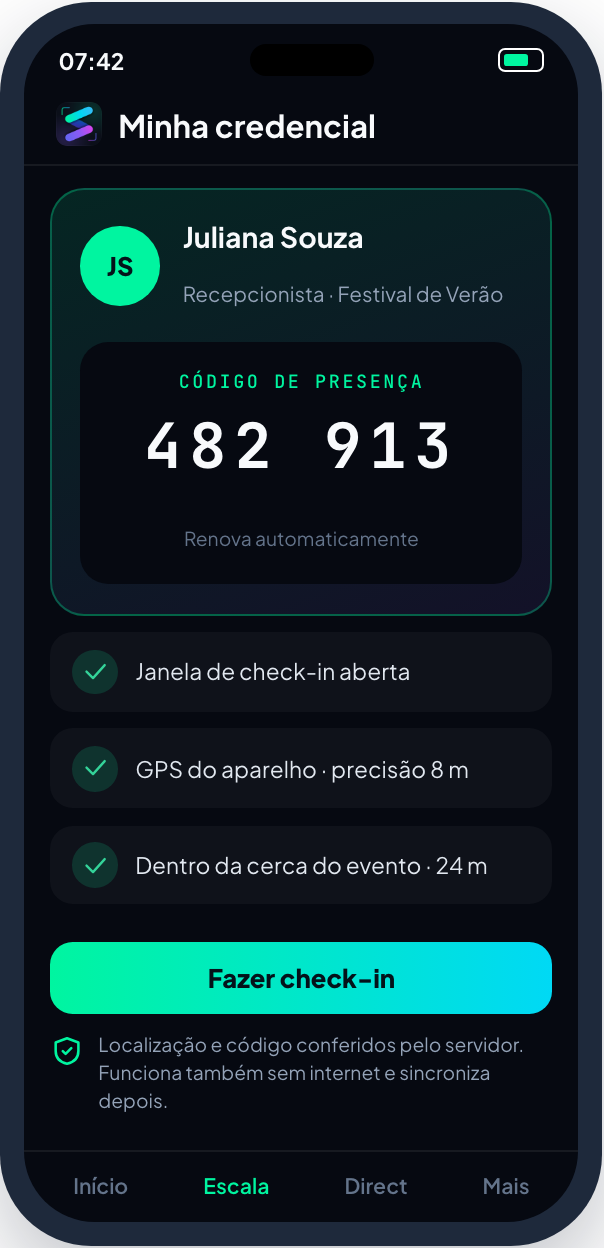
O check-in fica liberado 3 horas antes do início do seu turno. Você precisa estar no endereço do trabalho (dentro da cerca GPS).
-
1
Abra a sua escala do dia
Toque no evento ou turno de hoje e depois toque em Credencial & Check-in.
-
2
Escolha um dos dois jeitos de registrar a chegada
Pelo GPS: toque em Registrar check-in. O app confere sua localização no local e registra na hora.
Pelo QR Code com o coordenador: mostre o QR Code (ou o código de 6 dígitos que muda a cada 30 segundos) para o coordenador ler no celular dele. Assim que ele ler, sua tela atualiza sozinha para Check-in confirmado pela coordenação. -
3
Ao terminar o turno, faça o check-out
Abra novamente Credencial & Check-in e toque em Registrar check-out. Se você pegou rádio, colete ou crachá emprestado, devolva primeiro à coordenação para liberar a saída.
Não tem problema: faça o check-in normalmente. O aplicativo guarda o horário e o GPS no aparelho e sincroniza assim que o sinal de internet voltar.
Falar com a equipe nas Conversas (Direct)
Cada evento ou posto em que você está escalado tem sua conversa própria:
- Olhe sempre o Comunicado fixado no topo (geralmente traz horário de chegada, uniforme e ponto de encontro).
- Você pode enviar mensagens e fotos do local direto para a coordenação.
- Se a coordenação bloquear o envio temporariamente, você continua lendo todos os avisos normalmente.
Acompanhar valores e confirmar recebimentos
Na aba Recebimentos você acompanha todo o seu histórico com clareza:
- Previsto: valores das escalas futuras ou em andamento.
- A receber: valores já aprovados pela empresa após o turno/evento terminar.
- Pago: valores pagos com comprovante anexado pela empresa. Você pode tocar em Confirmar recebimento ou, se notar qualquer diferença, tocar em Enviar contestação.
Dúvidas comuns em campo
| Situação | O que fazer |
|---|---|
| Botão de check-in bloqueado | O check-in só libera 3 horas antes do início do seu turno. Se chegou antes para montagem, avise o coordenador para fazer o registro manual. |
| Aviso "Fora da cerca GPS" | Certifique-se de já estar no endereço do trabalho, vá para uma área aberta por 5 segundos e tente novamente. |
| Meu celular descarregou | Procure o coordenador no local: ele pode registrar sua entrada manualmente com justificativa. |
| Esqueci minha senha | Na tela de login, toque em Esqueci minha senha para receber um código no seu e-mail cadastrado. |
| Preciso trocar minha chave PIX | Vá na aba Mais → Meu Perfil (ou peça ao gestor da empresa para atualizar). |