
Rotina do coordenador no dia da operação
Um roteiro direto para você conduzir a chegada da equipe, validar presenças por QR Code, cobrir faltas com reservas, controlar rádios/EPIs e manter a comunicação organizada pelo celular.
Como abrir a operação do dia no aplicativo
-
1
Entre no app com seu login de Coordenador
No app SkalaCrew, acesse a aba Início ou Escalas. Você verá apenas as operações em que foi atribuído pela empresa.
-
2
Toque na operação de hoje
Ao abrir, você acompanha imediatamente quantos profissionais já chegaram, quem está em intervalo e quem ainda não fez check-in.
Para validar o QR Code ou o código de 6 dígitos da equipe, o seu celular também precisa estar dentro do raio GPS do local da operação.
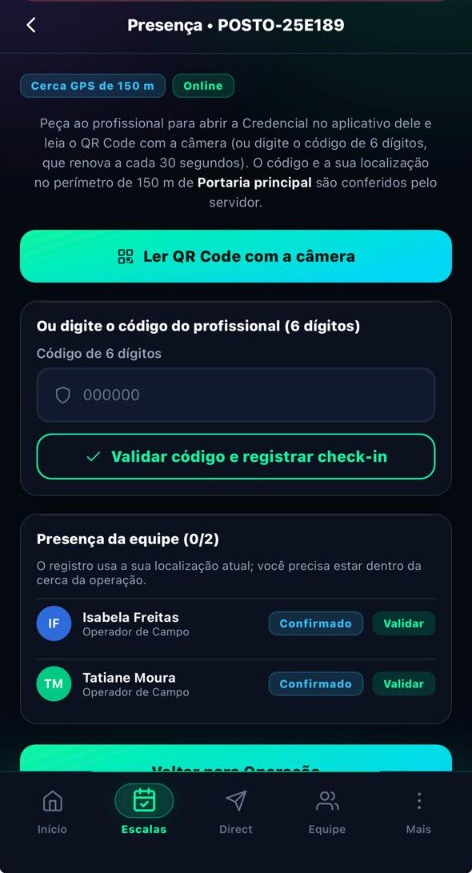
Validar presença lendo o QR Code ou digitando o código
-
1
Peça ao profissional para abrir "Credencial & Check-in"
Na tela do celular dele aparecerá um QR Code e um código numérico de 6 dígitos (que muda a cada 30 segundos).
-
2
Aponte a câmera do seu celular
Toque em Ler QR Code e aponte para a tela do profissional. Em 1 segundo o servidor valida o código e a cerca GPS e confirma: Check-in registrado com sucesso!
-
3
Alternativa: digitar os 6 dígitos
Se a tela do profissional estiver trincada ou com muito reflexo de sol, basta digitar os 6 números no campo abaixo do botão da câmera e tocar em Validar.
Check-in manual, intervalos, faltas e acionamento de reservas
- Profissional sem bateria ou chegou antes da janela de 3h: toque no nome dele na lista da equipe e escolha Check-in manual. Informe o motivo (ex.: chegou para montagem ou celular sem bateria). O motivo fica gravado para auditoria.
- Intervalo (almoço/jantar): registre início e fim do intervalo pela lista de presença para manter o controle de quem está em posto.
- Alguém faltou? Marque Registrar falta no titular ausente e promova um profissional da lista de Reservas para assumir o setor na hora.
Entrega e devolução de rádios HT, coletes e EPIs
Nunca entregue um rádio ou uniforme sem registrar no sistema:
-
1
Na chegada: registre a entrega
Em Equipamentos, selecione o item (ex.: Rádio HT 04) e vincule ao profissional que retirou.
-
2
Na saída: dê baixa na devolução
Receba o equipamento, confira se está inteiro e marque como Devolvido. Só depois disso o check-out do profissional é destravado.
Organizar as Conversas (Direct) durante o evento
- Fixar comunicado: deixe o ponto de encontro, horário do briefing ou troca de portão fixados no topo da conversa.
- Chamar alguém específico: use
@Nomepara a pessoa receber um alerta direto no celular. - Bloquear o chat em momentos críticos: se o chat ficar agitado na hora da abertura de portões, bloqueie para que só a coordenação envie avisos.
- Limpar histórico do chat: caso precise limpar mensagens antigas da operação, use o botão de exclusão de chat (a limpeza reflete na hora para todos os escalados).
Checklist de 2 minutos antes de encerrar o dia
- Todos os rádios, coletes e crachás emprestados foram marcados como Devolvidos?
- Quem faltou foi marcado como Falta (para não travar a aprovação financeira depois)?
- A equipe registrou o Check-out na saída?