
Como usar o SkalaCrew no dia a dia, do zero ao pagamento
Este manual foi escrito em linguagem simples, sem termos técnicos. Mesmo que você nunca tenha usado um sistema de gestão antes, basta seguir os passos na ordem para organizar sua equipe de Eventos ou de Facilities.
Antes de começar: o que deixar separado (15 minutos)
Você não precisa instalar nenhum programa no computador: o painel funciona direto no navegador (Chrome, Edge ou Safari). Para configurar sua empresa rapidamente, tenha em mãos:
- Seu e-mail e senha de acesso (recebidos por e-mail quando você contratou o plano).
- As funções que sua empresa usa e o valor médio da diária ou plantão (ex.: Segurança R$ 180, Recepcionista R$ 150, Porteiro, Auxiliar de Limpeza).
- Dados de 1 ou mais clientes contratantes (nome/razão social, CPF ou CNPJ e CEP).
- Lista inicial dos profissionais (nome completo, CPF, celular com WhatsApp, e-mail e chave PIX). Se preferir, eles mesmos podem fazer o cadastro pelo aplicativo usando o código da sua empresa.
Na primeira vez que você entrar no painel, o sistema abre um Tour Guiado mostrando cada botão da tela. Se quiser rever depois, clique em Como Usar na barra superior.
Como o SkalaCrew é organizado (e quem usa o quê)
O SkalaCrew tem duas frentes que trabalham juntas em tempo real: o Painel Web (no computador, para planejar e controlar) e o Aplicativo (no celular, gratuito para Android e iPhone).
| Perfil | Onde acessa | O que consegue fazer |
|---|---|---|
| Dono ou Administrador | Painel Web + App | Acesso completo: clientes, eventos, postos de Facilities, escalas, profissionais, pagamentos, relatórios e assinatura. |
| Coordenador de Campo | App + Painel (restrito) | Acessa apenas as operações em que foi designado: confere presença, lê QR Code, aciona reservas, entrega equipamentos e fala nas Conversas. Não vê contratos nem financeiro. |
| Profissional (Equipe) | App (Android / iOS) | Recebe e aceita escalas, faz check-in/check-out no local, mostra QR Code, conversa no chat da operação e acompanha seus recebimentos. |
| Contratante (Seu Cliente) | Área do Cliente (Web) | Acompanha o andamento da operação que contratou com você, somente leitura (sem alterar nada). |
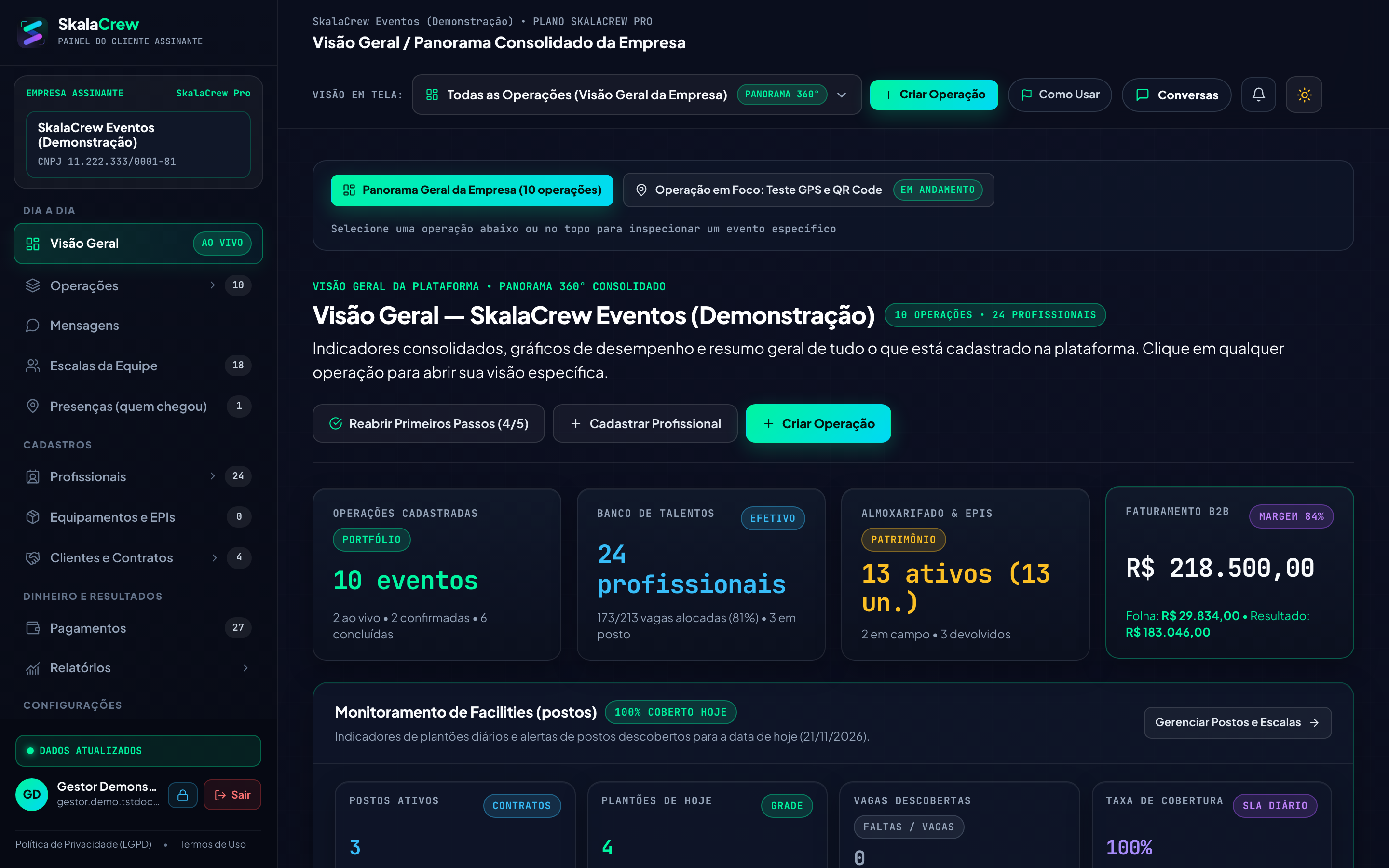
Entendendo o menu lateral do Painel Web
Dia a dia
Visão Geral (tudo ao vivo), Operações (Eventos e, se ativado, Facilities), Mensagens, Escalas da Equipe e Presenças (quem chegou).
Cadastros
Profissionais (cadastro, aprovação e Funções/Cargos), Equipamentos e EPIs, e Clientes e Contratos (Clientes/Valores e Área do Cliente).
Dinheiro e Resultados
Pagamentos (folha, comprovantes e arquivo PIX), Relatórios (Resultado por Evento e Painel de Indicadores) e Configurações.
Configure sua empresa em 4 passos (vale para Eventos e Facilities)
Faça esta configuração uma única vez. Depois, para os próximos eventos ou postos, tudo já estará pronto para selecionar.
-
1
Entrar no painel web
Abra app.skalacrew.com.br, digite seu e-mail e sua senha e clique em Entrar. Se preferir tema claro ou escuro, clique no ícone de sol/lua no canto superior direito.
-
2
Cadastrar seus clientes contratantes
No menu lateral, clique em Cadastros → Clientes e Contratos → Clientes e Valores e depois em + Novo Cliente. Escolha Pessoa Física (CPF) ou Jurídica (CNPJ), digite o CEP (o endereço é preenchido sozinho) e salve.
-
3
Cadastrar as funções e valores de referência
Vá em Cadastros → Profissionais → Funções e Cargos e cadastre cada função (ex.: Segurança, Porteiro, Limpeza, Recepcionista) com o valor padrão da diária. Você também pode criar uma função nova na hora em que estiver cadastrando um profissional.
-
4
Trazer sua equipe para o sistema e aprovar
Vá em Cadastros → Profissionais → Cadastro e Lista. Você tem dois jeitos fáceis de cadastrar a equipe:
Jeito 1: Você cadastra pelo painel
Clique em + Cadastrar Profissional, preencha nome, CPF, telefone, e-mail, função e chave PIX. Ao salvar, abre a tela Acesso liberado: clique em Enviar por WhatsApp ou Enviar agora (E-mail). A pessoa recebe um link pronto para criar a própria senha.
Jeito 2: O próprio profissional se cadastra no app
Envie para sua equipe o Código da Empresa (fica em Configurações, formato SC-XXXXXX) junto com o Guia Rápido do Profissional. O cadastro chega como Em análise; você confere e clica em Aprovar.
Se alguém não aparecer na lista na hora de montar a escala, abra Profissionais e verifique se o cadastro está aprovado (homologado) e ativo.
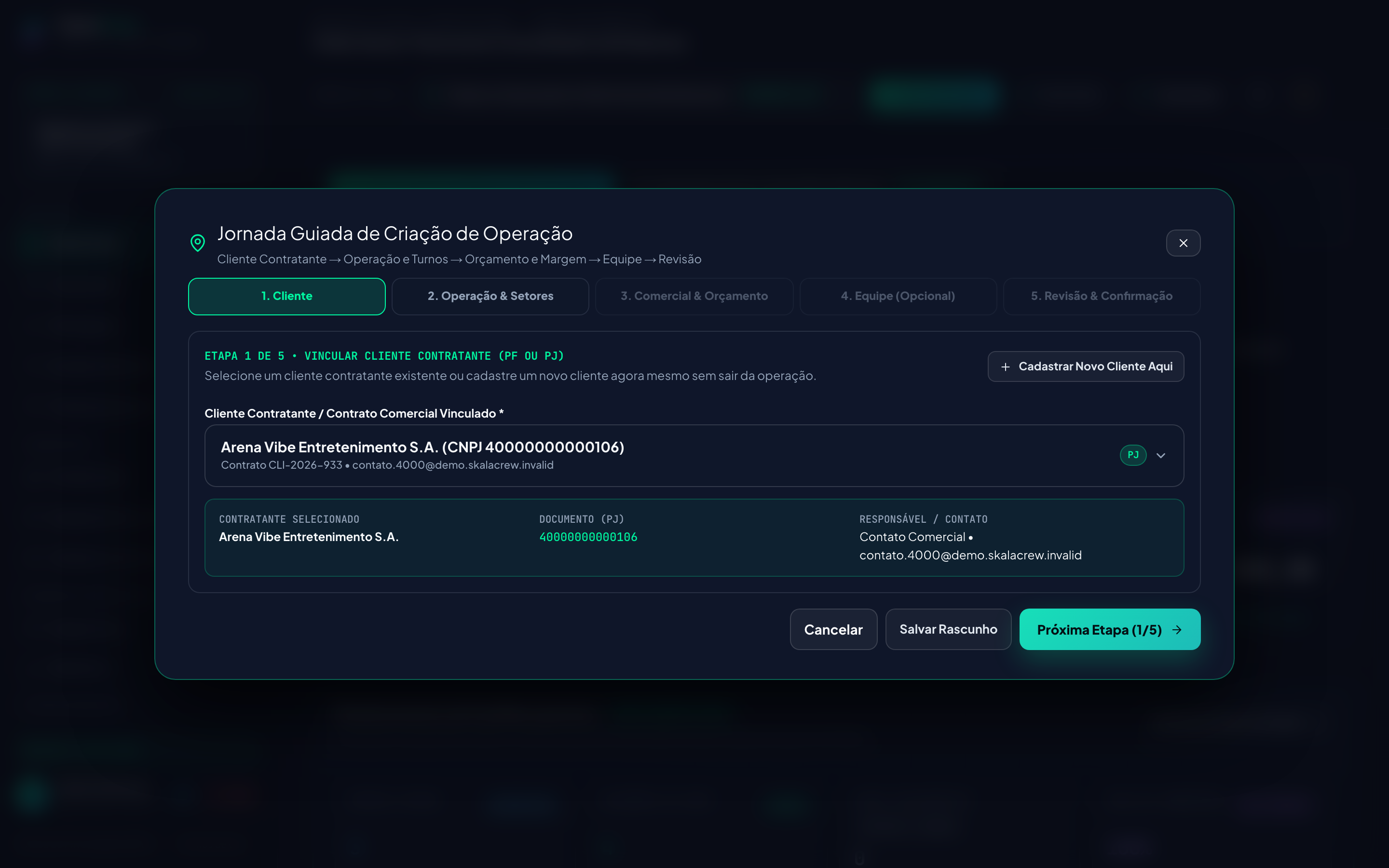
Criar um evento passo a passo (Jornada em 5 etapas)
Use o módulo Eventos para trabalhos com data de início e fim: shows, feiras, festas, congressos, ações promocionais ou eventos corporativos.
-
1
Etapa 1 — Cliente
Selecione o cliente contratante já cadastrado (ou cadastre um novo sem sair da tela).
-
2
Etapa 2 — Operação, local e setores
Informe nome do evento, datas, horários e endereço pelo CEP. Escolha o Raio da Cerca GPS (padrão 150 metros — é a distância máxima do local para o profissional bater check-in). Depois crie os Setores (ex.: Portão A, Bar Central, Recepção), definindo para cada um: função, quantidade de titulares, reservas e valores (diária, VT e alimentação).
-
3
Etapa 3 — Comercial e parcelas
Informe quanto você cobrou do cliente, desconto (se houver) e a forma de parcelamento. O painel calcula automaticamente o custo previsto da equipe e a margem prevista do evento.
-
4
Etapa 4 — Equipe (opcional)
Se já souber quem vai trabalhar, pode pré-escalar aqui. Se preferir escalar depois, clique em avançar.
-
5
Etapa 5 — Revisão e salvar
Confira o resumo e salve como Rascunho, Planejada ou Confirmada. Clique na operação criada para torná-la ativa no topo do painel.
Montar a escala e convocar a equipe
Com o evento selecionado no topo da tela, você vê todos os setores, quantas vagas faltam preencher e o custo real da equipe comparando com o orçamento.
-
1
Escolha o setor e o profissional
Defina se a pessoa entrará como Titular ou Reserva (standby). Os valores vêm preenchidos do setor, mas podem ser ajustados individualmente se necessário.
-
2
Trava automática contra conflito
O sistema bloqueia automaticamente se você tentar colocar a mesma pessoa em dois setores no mesmo horário.
-
3
Convocação instantânea no celular
Assim que você escala, o profissional recebe a convocação no app (e por e-mail) com local, horário e valor. Ele toca em Aceitar ou Recusar e a tela do gestor atualiza na hora.
Acompanhar ao vivo, validar presença e controlar equipamentos
Presença em campo (Check-in e Check-out)
- Janela automática: o profissional pode fazer check-in no app a partir de 3 horas antes do início do turno dele.
- GPS validado no servidor: o sistema verifica se a pessoa está dentro do raio configurado e recusa localização falsa (GPS simulado).
- QR Code / Código de 6 dígitos: a credencial do profissional mostra um QR Code e um código que muda a cada 30 segundos. O coordenador lê pela câmera do app ou digita o código para confirmar a chegada.
- Funciona sem internet: se o local não tiver sinal, o app guarda o registro e envia automaticamente quando a internet voltar.
- Celular descarregado ou sem sinal: o gestor ou coordenador pode registrar Check-in manual informando uma justificativa (tudo fica registrado no histórico).
Equipamentos e EPIs (Rádios, coletes, crachás)
Cadastre seus equipamentos e registre a entrega (cautela) para cada profissional. Enquanto a pessoa não devolver o item emprestado, o check-out dela fica travado para evitar perdas no fim do evento.
Encerramento do evento
Quando o horário do evento termina, quem esqueceu de bater saída recebe saída automática (exceto se estiver com equipamento pendente). Titulares que não tiveram nenhuma presença registrada aparecem em Pendências de presença: basta marcar como Falta ou Confirmar presença com justificativa para liberar o fechamento financeiro.
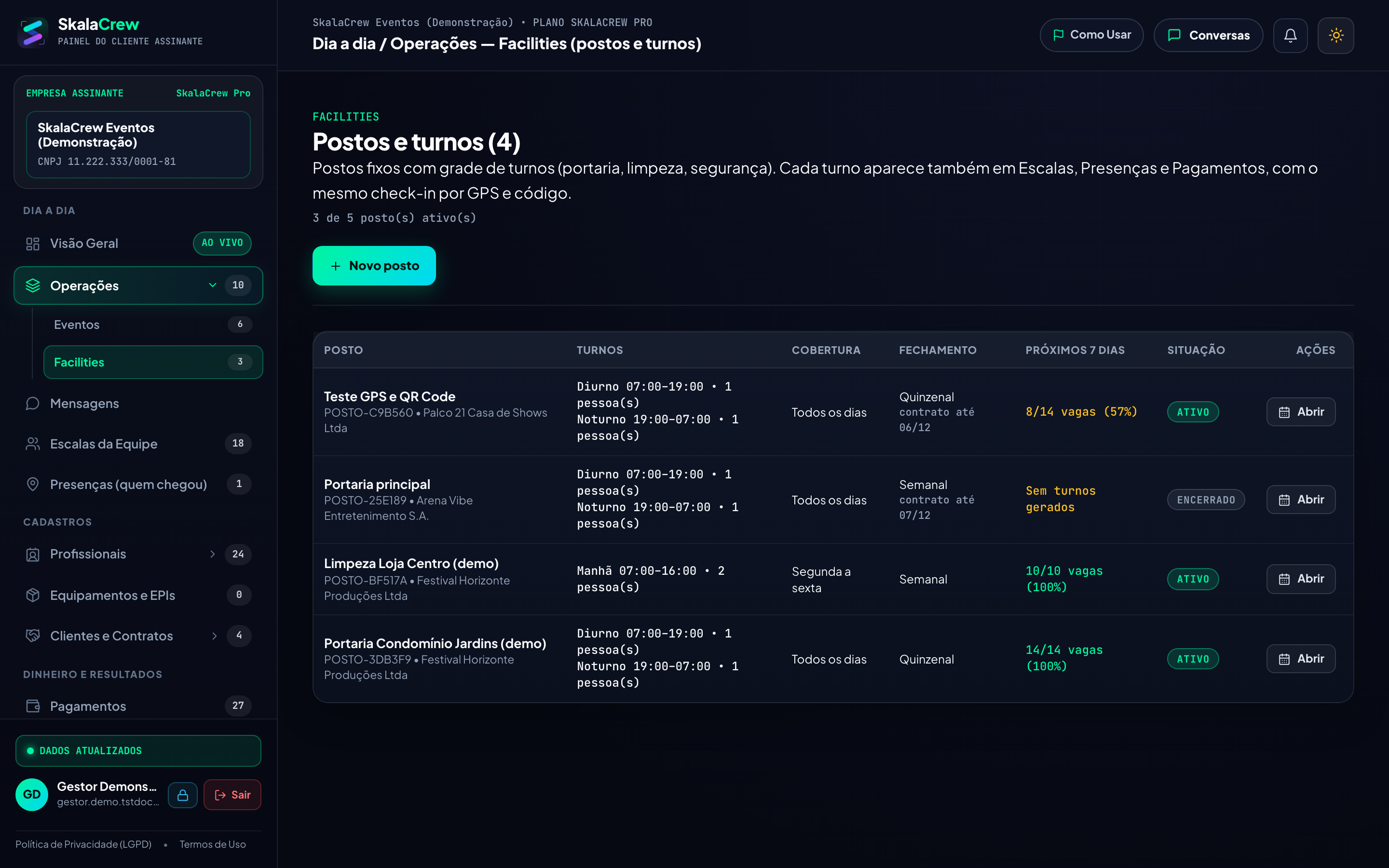
Criar um posto fixo e configurar turnos
Use o módulo Facilities para equipes fixas e recorrentes: portaria 24h de condomínios, limpeza comercial, segurança patrimonial, recepção ou promotores fixos.
O módulo Facilities é ativado por empresa. Caso sua empresa também trabalhe com postos fixos e o item ainda não apareça no seu menu, fale com o suporte do SkalaCrew pelo WhatsApp (11) 94163-6255 para liberar na hora.
-
1
Nome, cliente e endereço verdadeiro
Informe o nome do posto (ex.: Portaria Condomínio Jardins), vincule o cliente (opcional) e preencha o endereço completo pelo CEP. O sistema encontra automaticamente as coordenadas GPS para o check-in no local.
-
2
Dias de cobertura do posto
Marque em quais dias da semana o posto funciona (ex.: todos os dias de domingo a sábado, ou apenas segunda a sexta) ou escolha um ciclo de dias.
-
3
Fechamento da folha e término do contrato
Escolha de quanto em quanto tempo você fecha os pagamentos desse posto: Semanal, Quinzenal (1–15 e 16–fim do mês), Mensal ou Livre (você escolhe as datas). Se o contrato tiver data final, informe em Término do contrato (opcional): o sistema não gera turnos depois dessa data e encerra o posto automaticamente ao final.
-
4
Turnos do dia (até 6 turnos)
Configure cada turno (ex.: Diurno 07:00 às 19:00 e Noturno 19:00 às 07:00), quantas pessoas por turno, função e valor da diária. Para equipe mensalista CLT com folha própria, deixe o valor em R$ 0,00. Turnos que terminam antes do horário de início (ex.: 19:00 às 07:00) são reconhecidos automaticamente como turno noturno virando a meia-noite.
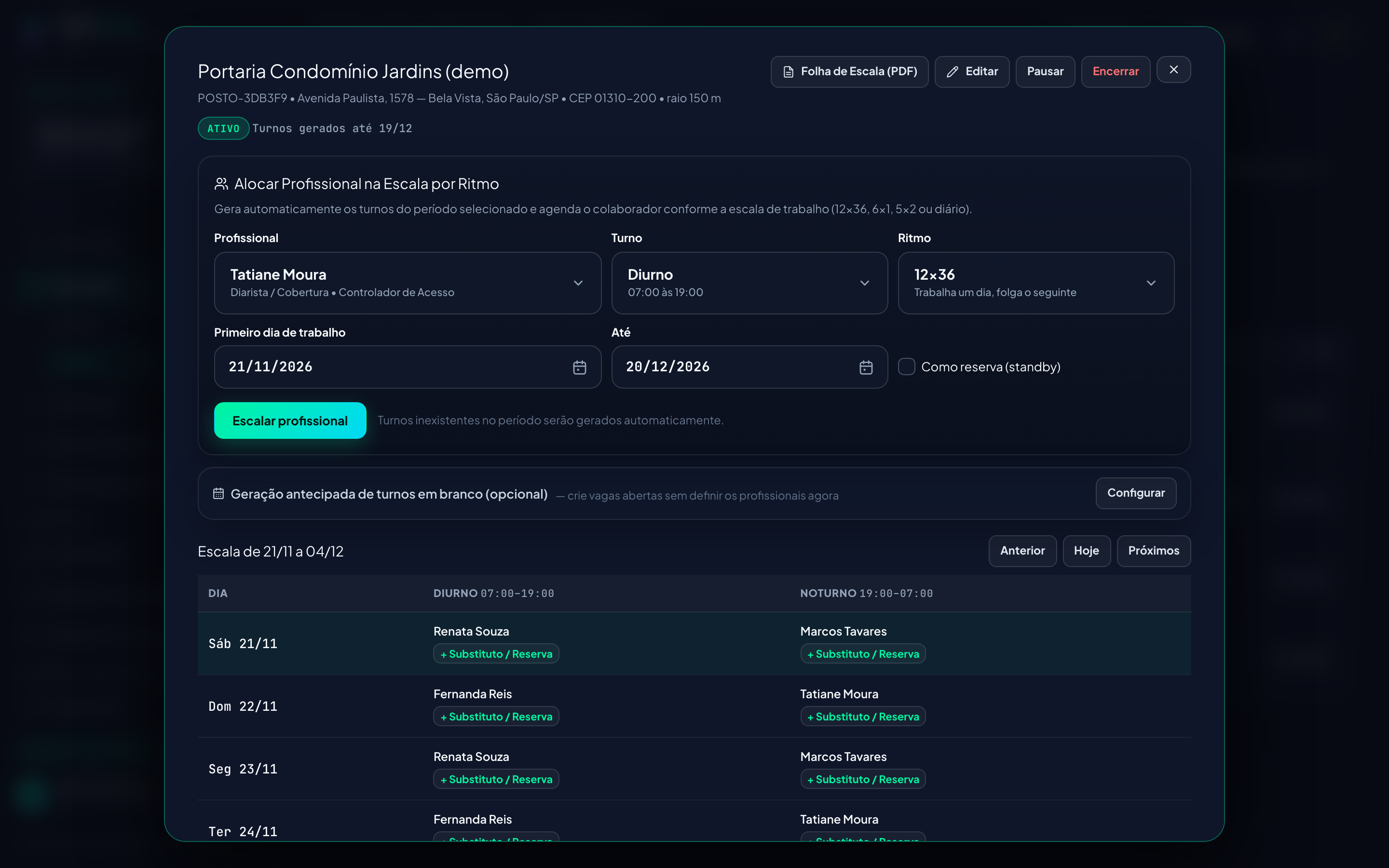
Escalar a equipe por ritmo (12x36, 6x1, 5x2) e cobrir faltas
Clique em Abrir em qualquer posto da lista para ver o painel completo dele.
-
1
Alocar Profissional na Escala por Ritmo
Escolha o Profissional, o Turno (ex.: Diurno) e o Ritmo:
12x36(trabalha um dia, folga o seguinte),6x1,5x2(segunda a sexta),Todos os diasouDias específicos. -
2
Escolha as datas e clique em Escalar profissional
Informe o Primeiro dia de trabalho e a data final (até 62 dias por vez). Os turnos que ainda não existiam são criados sozinhos. O sistema avisa quantos turnos foram escalados e se algum dia foi pulado por conflito de horário com outro posto ou evento.
-
3
Cobrir uma falta ou colocar reserva na grade
Logo abaixo aparece a Grade de 14 dias. Onde estiver escrito Descoberto ou Falta 1, clique em + Cobrir Plantão para colocar um folguista ou diarista naquele dia específico.
-
4
Imprimir a Folha de Escala (PDF)
No topo da janela do posto, clique em Folha de Escala (PDF), escolha o mês e gere o quadro A4 pronto com turnos, nomes e espaço para assinatura/rubrica — ideal para afixar na portaria ou enviar ao síndico/cliente.
Pausar interrompe temporariamente novos turnos e libera 1 vaga no limite de postos ativos do plano (você pode reativar depois). Encerrar é definitivo: remove turnos futuros sem presença e mantém todo o histórico de presenças e pagamentos intacto.
Fechar a folha do posto e gerar pagamento em lote (PIX)
Como um posto fixo funciona o mês inteiro (ou o ano inteiro), você não precisa esperar o contrato acabar para pagar a equipe. Dentro da janela do posto, role até Fechamento da folha:
| Situação do período | O que significa |
|---|---|
| Em andamento | O período ainda não terminou ou existe alguma presença pendente para resolver. A própria linha informa o motivo exato. |
| Pronto para aprovar | Todos os turnos do período já terminaram e todas as presenças foram conferidas. |
| Folha aprovada | Os valores do período passaram para A receber e já podem ser pagos individualmente ou em lote. |
| Pago em lote (PIX) | O arquivo de pagamento em lote daquele período já foi gerado e baixado. |
-
1
Aprovar o período pronto
Clique em Aprovar folha (no modo Livre, escolha as datas De e Até acima da lista e clique em Aprovar período).
-
2
Baixar o arquivo de pagamento em lote (PIX)
Clique em Baixar arquivo de pagamento em lote (PIX). A janela mostra o número do lote, quantos profissionais entram e o valor total. Clique em Baixar arquivo para salvar o CSV e subir no seu banco.
O módulo Facilities é um controle operacional de presença, escala e cobertura (não substitui o relógio de ponto eletrônico oficial da Portaria MTE 671/2021 para colaboradores CLT).
Conversas das Operações (sem misturar com grupos de WhatsApp)
Cada evento ou posto tem seu próprio canal de conversa somente com quem está escalado naquela operação. Tudo fica guardado com histórico:
- Comunicados fixados: fixe o endereço, uniforme ou horário do briefing no topo da conversa.
- Menções com @: digite
@e o nome de alguém para enviar uma notificação direta no celular da pessoa. - Envio de fotos: envie e receba registros do local direto no chat.
- Bloquear as conversas: quando precisar enviar apenas avisos da coordenação sem ruído, clique em bloquear; você pode liberar novamente quando quiser.
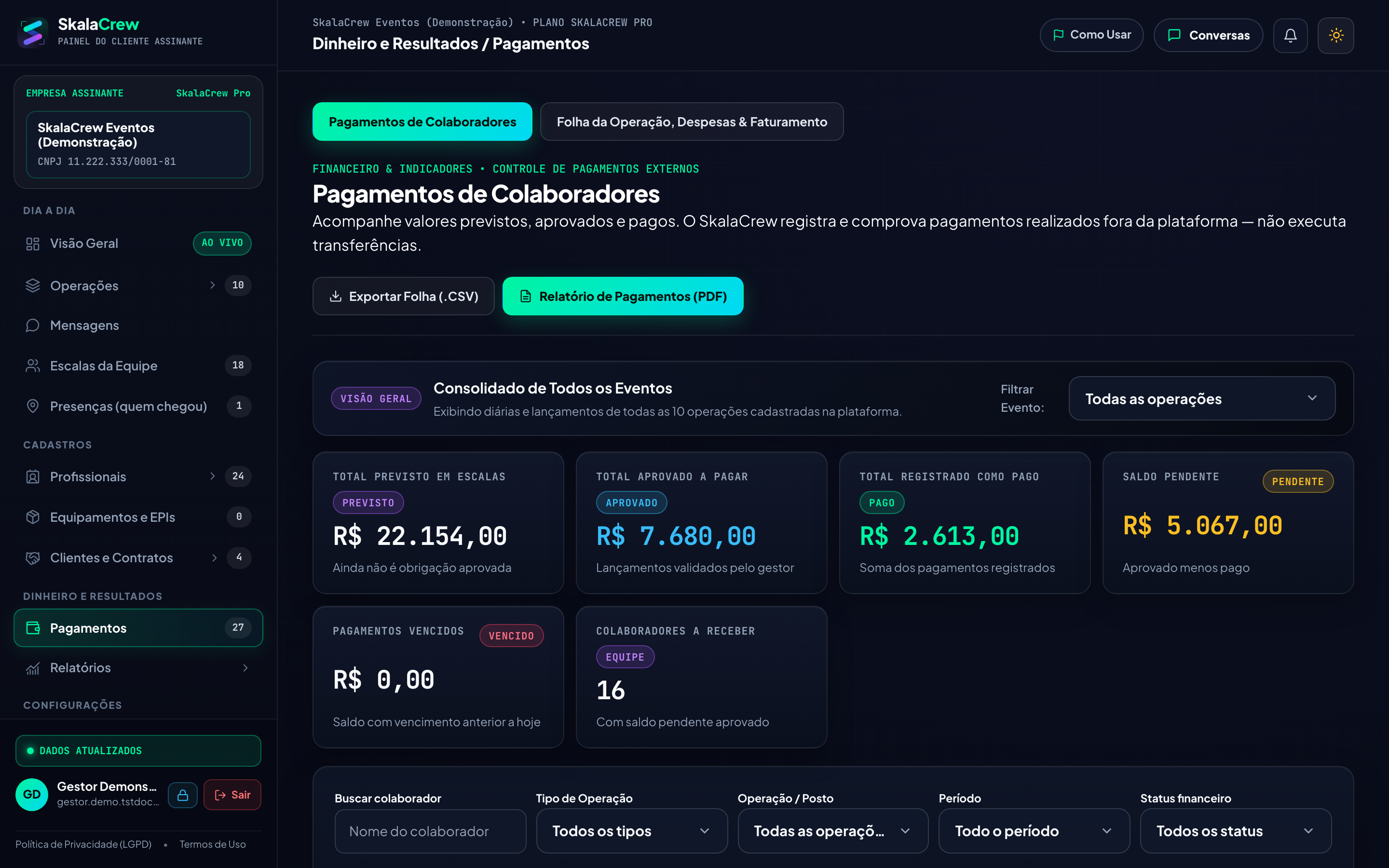
Pagamentos, ajustes e comprovantes
Cada turno ou evento trabalhado gera um lançamento que acompanha o ciclo completo até o pagamento:
- Filtros rápidos: filtre por Eventos Pontuais (Cachês) ou Facilities (Postos), busque pelo nome do profissional, pela situação ou pelo dia do turno.
- Ajustes individuais: adicione hora extra, bônus ou desconto antes de pagar — toda alteração exige motivo e grava quem fez.
- Registrar pagamento e comprovante: nos lançamentos A receber, clique em Pagar, informe data, método (PIX, transferência ou dinheiro) e anexe o comprovante (PDF, JPG ou PNG até 5 MB). Se precisar anexar depois, abra Detalhes → Anexar comprovante.
- Transparência para o profissional: ele acompanha tudo na aba Recebimentos do app, pode baixar o comprovante, confirmar o recebimento ou abrir contestação.
Lembrete: o SkalaCrew calcula os valores, gera o arquivo de lote e guarda os comprovantes, mas a transferência bancária do dinheiro sai sempre da conta da sua empresa.
Relatórios: saiba exatamente quanto cada operação deu de lucro
Resultado por Evento
Mostra lado a lado o orçado contra o realizado: receita contratada, custo real da equipe, despesas extras (transporte, alimentação, locação) e a margem líquida final.
Painel de Indicadores
Reúne o faturamento consolidado, evolução mensal e o ranking de rentabilidade por cliente para você saber quais contratos dão mais retorno.
Área do Cliente (como seu contratante acompanha a operação)
Você pode dar transparência profissional ao seu cliente contratante (produtora, condomínio, loja ou empresa) sem precisar ficar mandando prints pelo WhatsApp o tempo todo.
Na tela Área do Cliente, você visualiza exatamente o resumo que o contratante acompanha: efetivo escalado, presenças confirmadas em campo e status dos setores/postos, tudo em modo somente leitura (ele nunca vê quanto você paga de cachê aos profissionais nem dados internos da sua empresa).
Assinatura, mudança de plano e seus dados (LGPD)
- Acompanhar uso do plano: veja quantos profissionais ativos, operações no mês, gestores, postos ativos e armazenamento você está usando.
- Faturas: acesse todas as cobranças com botão Pagar agora (PIX, boleto ou cartão).
- Mudar de plano: o upgrade libera os novos limites na hora; o downgrade vale no próximo ciclo de cobrança.
- Cancelamento e Exportação LGPD: no plano mensal não há fidelidade nem multa. Seus dados ficam disponíveis para exportação completa em arquivo JSON durante toda a assinatura e por 30 dias após o cancelamento.
Deu algum problema? Veja como resolver na hora
| O que apareceu | Por que aconteceu | Como resolver |
|---|---|---|
| Profissional não aparece na escala | Cadastro ainda está "Em análise" ou inativo. | Vá em Profissionais e clique em Aprovar. |
| "Check-in ainda não liberado" | Faltam mais de 3 horas para o turno começar. | Aguarde a janela de 3h ou faça Check-in manual com justificativa se a pessoa chegou para montagem/briefing. |
| "Fora do raio do GPS" | Pessoa longe do endereço ou raio muito pequeno. | Peça para se aproximar do local ou aumente o raio GPS nas configurações da operação/posto. |
| "GPS impreciso ou simulado" | Sinal fraco dentro de subsolo ou app de GPS falso ligado. | Ir para área aberta e tentar de novo; desligar aplicativos de localização falsa. |
| Check-out bloqueado | Profissional ainda está com rádio/EPI emprestado. | Registre a devolução em Equipamentos e EPIs. |
| Folha não aprova | Evento ainda não acabou ou há profissional sem presença resolvida. | Resolva as pendências (marque Falta ou Confirme presença) e tente aprovar novamente. |
| "LIMITE DO PLANO ATINGIDO" | Atingiu o limite de postos ativos, operações ou profissionais. | Pause/encerre um posto antigo ou faça upgrade em Configurações → Assinatura. |
| Dia pulado ao escalar por ritmo | Profissional já está escalado em outro posto/evento ou o turno já lotou. | Leia o motivo exibido logo abaixo do botão Escalar profissional. |
Atendimento humano de segunda a sexta, das 09h às 18h (horário de Brasília): WhatsApp +55 (11) 94163-6255 ou e-mail contato@skalacrew.com.br.